
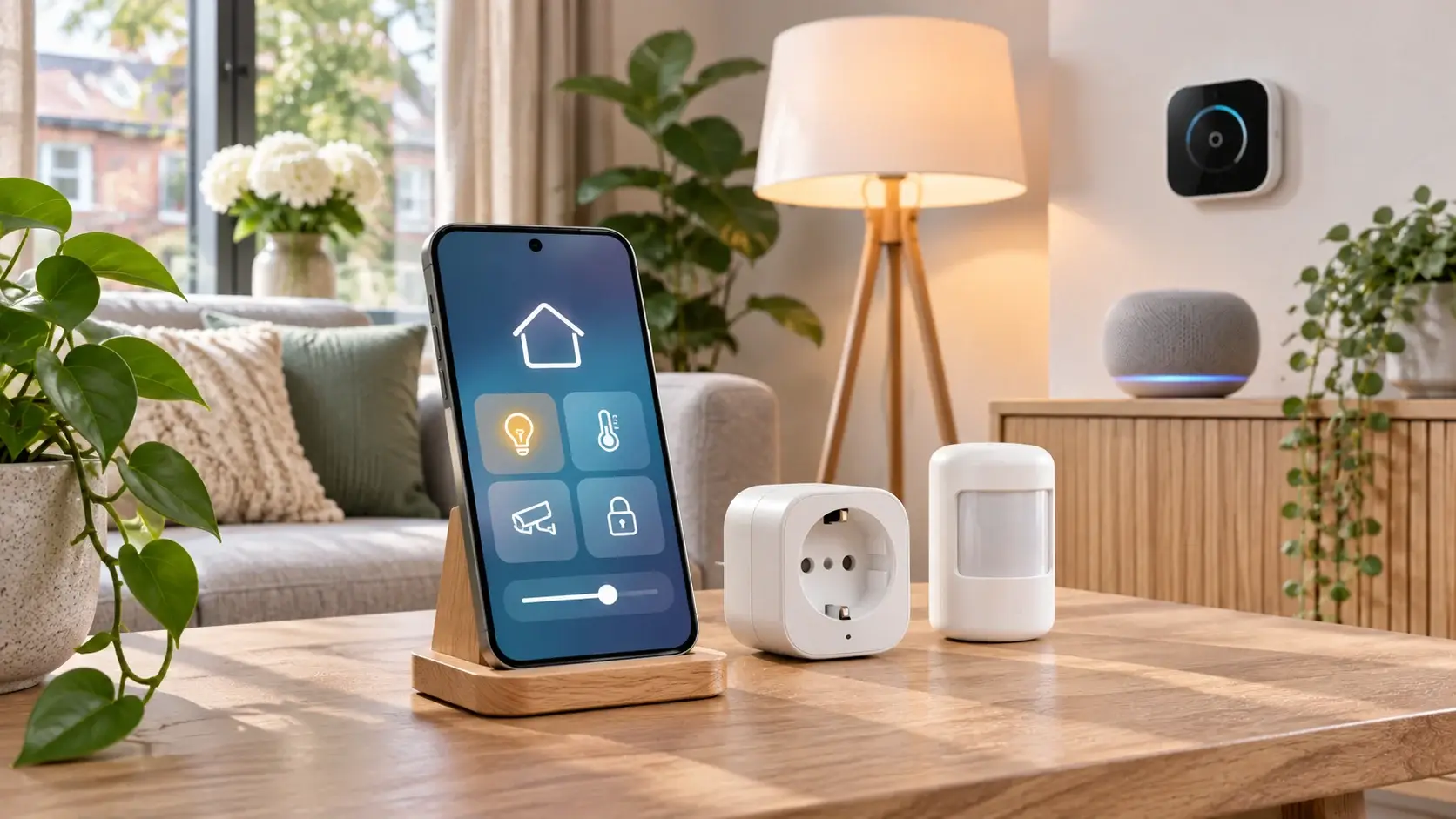
Een lamp die automatisch aangaat als je thuiskomt, een slimme stekker die je op afstand uitschakelt of een thermostaat die je via je telefoon bedient: een smart home hoeft niet ingewikkeld te zijn. Toch ontstaat de meeste verwarring al vóór de installatie. Werkt het apparaat met je wifi? Heb je een extra hub nodig? En wat betekenen Matter en Thread eigenlijk?
In deze gids leer je hoe je slimme apparaten kiest, aansluit en instelt. Je begint met een eenvoudig stappenplan en vindt daarna praktische installatievoorbeelden voor verlichting, slimme stekkers en sensoren. Ook behandelen we veelvoorkomende verbindingsproblemen en de veiligheid van je slimme woning.
Over deze handleiding: de exacte schermnamen en installatieprocedures verschillen per merk en softwareversie. Volg altijd de handleiding van je eigen apparaat. Deze gids beschrijft algemene, controleerbare stappen en is geen vervanging voor professionele elektrische installatie.
Wat heb je nodig voor een slim huis?
Voor een eenvoudige start zijn een smartphone, een stabiele thuisverbinding en één compatibel apparaat vaak genoeg. Een slimme lamp of stekker die rechtstreeks via wifi werkt, kun je doorgaans instellen met de app van de fabrikant. Voor andere apparaten is een extra bridge, hub of Thread Border Router nodig.
- Smartphone: om de app te installeren en het apparaat aan je woning toe te voegen.
- Thuisnetwerk: voor apparaten die via wifi communiceren; controleer welke wifi-frequentie wordt ondersteund.
- Compatibele app: bijvoorbeeld de app van de fabrikant, Apple Woning of Google Home.
- Eventuele hub of bridge: alleen als jouw apparaat of gekozen platform dat vereist.
- Koppelcode: bij Matter-apparaten vaak een QR-code of numerieke code op het apparaat of in de verpakking.
Begin bij voorkeur met één apparaat. Test eerst of het betrouwbaar reageert voordat je lampen, sensoren en automatiseringen aan elkaar koppelt.
Wifi, Matter, Thread en Zigbee: wat is het verschil?
Deze begrippen worden vaak door elkaar gebruikt, terwijl ze verschillende functies hebben. Matter is een standaard voor samenwerking tussen smart home-apparaten en platforms. Wifi en Thread zijn manieren waarop apparaten met een netwerk communiceren. Zigbee is weer een afzonderlijke draadloze technologie die meestal met een geschikte bridge of hub wordt gebruikt.
| Technologie | Waarvoor dient het? | Wat moet je controleren? |
|---|---|---|
| Wifi | Verbindt geschikte apparaten rechtstreeks met je thuisnetwerk | Ondersteunde frequentie, bereik en app |
| Matter | Maakt samenwerking tussen ondersteunde apparaten en platforms eenvoudiger | Matter-certificering, apparaattype en platformondersteuning |
| Thread | Energiezuinig mesh-netwerk voor onder meer sensoren en schakelaars | Geschikte Thread Border Router of ondersteund alternatief |
| Zigbee | Afzonderlijk draadloos netwerk voor slimme apparaten | Compatibele Zigbee-hub of bridge |
Een belangrijk onderscheid: een Matter-apparaat kan via wifi of via Thread communiceren. Een Matter-over-Thread-apparaat heeft voor normale integratie met je thuisnetwerk doorgaans een Thread Border Router nodig. Een Matter-over-wifi-apparaat heeft die Thread-functie niet nodig. Een gewone wifi-router is bovendien niet automatisch een Thread Border Router.
Ook betekent het Matter-logo niet dat elke functie in iedere app beschikbaar is. Controleer of het specifieke apparaattype en de gewenste functies door jouw platform worden ondersteund. Bestaande Zigbee-apparaten kunnen soms via een geschikte Matter-bridge worden gekoppeld, maar niet iedere Zigbee-hub heeft die mogelijkheid.
Stappenplan: slimme apparaten installeren
Stap 1: kies één platform en controleer compatibiliteit
Bepaal waar je de apparaten hoofdzakelijk wilt bedienen: in de app van de fabrikant, Apple Woning, Google Home of een ander platform. Kijk vervolgens op de verpakking of productpagina naar de expliciete ondersteuning. ‘Werkt met wifi’ betekent bijvoorbeeld niet automatisch ‘werkt met Apple Woning’.
Heb je al een smart speaker of hub, controleer dan het exacte model. Sommige hubs ondersteunen Matter alleen via wifi; andere beschikken ook over een Thread Border Router. Ga niet op de productnaam alleen af.
Stap 2: controleer het thuisnetwerk
Zorg dat je smartphone en het te installeren apparaat tijdens de configuratie op het geschikte thuisnetwerk zitten. Veel wifi-accessoires gebruiken 2,4 GHz, terwijl andere ook 5 GHz ondersteunen. Als koppelen mislukt, controleer dan de specificaties van het apparaat en de instellingen van je router.
Schakel Bluetooth in als de installatiemethode dit vraagt. Bij Matter zijn voor de eerste koppeling aanvullende netwerkvoorwaarden mogelijk, waaronder een geschikte Matter-controller en voor Thread-apparaten een Thread Border Router. Het benodigde type hardware hangt af van het ecosysteem.
Stap 3: sluit het apparaat aan en open de app
Steek een slimme stekker in het stopcontact, plaats een geschikte lamp in de fitting of voorzie een sensor van batterijen. Installeer de officiële app van de fabrikant of gebruik de compatibele smart home-app. Kies de optie om een apparaat toe te voegen en volg de aanwijzingen voor de koppelmodus.
Bij een Matter-apparaat scan je meestal de QR-code of voer je de meegeleverde installatiecode in. Bewaar die code ook na de installatie: bij opnieuw koppelen kan hij van pas komen.
Stap 4: geef het apparaat een duidelijke naam
Wijs het apparaat toe aan een kamer en gebruik een herkenbare naam, zoals ‘Staande lamp woonkamer’ of ‘Stekker bureau’. Daarmee voorkom je verwarring wanneer je later meerdere lampen, stekkers of sensoren toevoegt.
Stap 5: test de bediening en voer updates uit
Schakel het apparaat een paar keer in en uit, controleer of de status in de app wordt bijgewerkt en installeer beschikbare firmware-updates. Test ook of het na een herstart van de router of een korte stroomonderbreking opnieuw verbinding maakt. Pas daarna is het verstandig om automatiseringen in te stellen.
Voorbeeld 1: een slimme lamp installeren
- Controleer of je lamp rechtstreeks via wifi werkt of een bridge vereist.
- Draai de lamp in een geschikte fitting en zet de stroom aan.
- Open de juiste app en voeg de lamp toe volgens de handleiding. Soms moet je de lamp eerst in koppelmodus zetten.
- Wijs de lamp toe aan een kamer, bijvoorbeeld ‘Woonkamer’.
- Test dimmen, kleurinstellingen en het in- en uitschakelen.
Praktische tip: als een slimme lamp via een gewone wandschakelaar volledig spanningsloos wordt, kan de app haar niet meer bereiken. Spreek daarom af hoe je de lamp dagelijks bedient. Controleer bovendien of de lamp geschikt is voor een eventuele bestaande dimmer; dat is niet vanzelfsprekend.
Voorbeeld 2: een slimme stekker installeren
- Controleer of het maximale vermogen en de stroomsterkte van de stekker passen bij het aangesloten apparaat.
- Steek de smart plug rechtstreeks in een geschikt stopcontact.
- Voeg de stekker toe in de officiële app of via het ondersteunde Matter-platform.
- Geef de stekker een herkenbare naam en test de schakelknop.
- Stel eventueel een tijdschema in, bijvoorbeeld voor een gewone tafellamp.
Veiligheid: gebruik een slimme stekker niet voor apparaten waarbij onverwacht inschakelen gevaarlijk kan zijn, zoals bepaalde verwarmingstoestellen of keukenapparatuur. Controleer de veiligheidsvoorschriften van zowel de smart plug als het aangesloten apparaat. Overschrijd de opgegeven elektrische belasting niet.
Voorbeeld 3: bewegingssensor en automatische verlichting
Met een bewegingssensor en een geschikte slimme lamp kun je een eenvoudige automatisering maken. Bijvoorbeeld: de lamp in de hal gaat aan wanneer beweging wordt waargenomen en na enkele minuten weer uit.
- Koppel eerst de lamp en de sensor afzonderlijk en test beide.
- Controleer of ze in hetzelfde smart home-platform beschikbaar zijn.
- Open het gedeelte ‘Automatiseringen’ of de vergelijkbare functie.
- Kies beweging als aanleiding en de lamp als actie.
- Voeg indien mogelijk voorwaarden toe, zoals alleen in de avonduren.
- Test de automatisering terwijl je daadwerkelijk langs de sensor loopt.
De precieze instellingen en de mogelijkheid om een automatische uitschakeltijd te gebruiken verschillen per app. Een sensor met Thread of Zigbee kan bovendien extra infrastructuur nodig hebben.
Hoe installeer je een slimme thermostaat of deurbel?
Een slimme thermostaat en een videodeurbel vragen vaak meer voorbereiding dan een lamp of stekker. Bij een thermostaat spelen het type verwarmingssysteem, de bestaande bedrading en eventuele ketelondersteuning een rol. Bij een deurbel moet je letten op voeding, de beltransformator, het wifi-bereik bij de voordeur en instellingen voor video-opslag.
Controleer vooraf de officiële compatibiliteitslijst van de fabrikant. Laat aanpassingen aan vaste elektrische bedrading, netspanning of een verwarmingsinstallatie uitvoeren door een vakbekwame installateur. Volg nooit een generiek stappenplan voor bedrading wanneer de aansluiting voor jouw woning niet is bevestigd.
Bij camera’s en deurbellen is privacy eveneens belangrijk. Richt de camera zo beperkt mogelijk op je eigen terrein en bekijk de privacyregels en opslaginstellingen voordat je opnames activeert.
Waarom werkt mijn slimme apparaat niet?
| Probleem | Mogelijke oorzaak | Wat kun je doen? |
|---|---|---|
| App vindt apparaat niet | Niet in koppelmodus, Bluetooth uit of verkeerde app | Controleer handleiding, zet Bluetooth aan indien nodig en activeer koppelmodus opnieuw |
| Wifi-apparaat koppelt niet | Frequentie, bereik of routerinstellingen niet geschikt | Controleer 2,4/5 GHz-ondersteuning en probeer dichter bij de router |
| Matter-over-Thread werkt niet | Geen bereikbare Thread Border Router of ontbrekende platformondersteuning | Controleer hub, Thread-netwerk en officiële compatibiliteit |
| App ziet apparaat, maar bediening faalt | Netwerkprobleem, firmware of ontbrekende machtiging | Controleer netwerk, updates en apprechten; herstart zo nodig de apparatuur |
| Automatisering start niet | Onjuiste trigger, tijdvoorwaarde of offline sensor | Test trigger en actie afzonderlijk, daarna de hele automatisering |
Voor Matter kan ook een onjuiste netwerkconfiguratie, zoals ontbrekende IPv6-ondersteuning binnen een Google Home-opstelling, problemen veroorzaken. Een gastnetwerk met strikte apparaat-isolatie kan lokale ontdekking blokkeren. Zet beveiligingsopties daarom niet blind uit: raadpleeg de instructies van je router en platform en kies een ondersteunde netwerkindeling.
Een fabrieksreset is een laatste stap, niet de eerste. Daarbij kunnen bestaande koppelingen en automatiseringen verloren gaan.
Je smart home veilig instellen
Slimme apparaten kunnen informatie verzamelen over je woning, routines en aanwezigheid. Daarom hoort beveiliging bij de installatie, niet bij een latere controle. De Nederlandse Rijksoverheid adviseert onder meer sterke wachtwoorden, snelle updates en het lezen van de privacyverklaring van de fabrikant.
- Gebruik sterke, unieke wachtwoorden voor accounts van fabrikanten en je router.
- Schakel tweestapsverificatie in als de dienst dat aanbiedt.
- Installeer firmware- en app-updates zodra betrouwbare updates beschikbaar zijn.
- Controleer appmachtigingen: een lamp hoeft bijvoorbeeld niet automatisch toegang tot al je persoonlijke gegevens te krijgen.
- Beperk gedeelde toegang: geef huisgenoten alleen de rechten die ze nodig hebben.
- Bekijk privacy- en cloudinstellingen van camera’s, deurbellen en slimme speakers.
- Verwijder oude apparaten veilig: ontkoppel ze van je account en reset ze voordat je ze weggeeft of verkoopt.
Welke slimme apparaten zijn handig om mee te beginnen?
Begin met een aankoop die een concreet probleem oplost. Een slimme lamp is geschikt voor het instellen van lichtscènes, een slimme stekker voor een eenvoudig tijdschema en een sensor voor automatische verlichting. Pas wanneer je merkt dat je meer apparaten wilt combineren, wordt de keuze voor een centraal platform of aanvullende hub belangrijker.
Stel jezelf bij elke aankoop drie vragen:
- Welke dagelijkse handeling wil ik eenvoudiger maken?
- Werkt dit apparaat aantoonbaar met mijn telefoon, netwerk en eventuele hub?
- Blijft het apparaat bruikbaar als een cloudfunctie, abonnement of fabrikantapp verandert?
Veelgestelde vragen over slimme apparaten installeren
Heb je voor elk slim apparaat een hub nodig?
Nee. Sommige apparaten werken rechtstreeks via wifi en de bijbehorende app. Andere vragen een Zigbee-bridge, Matter-controller of Thread Border Router. Controleer dit per product, want zelfs binnen één merk kunnen de eisen verschillen.
Is Matter hetzelfde als Thread?
Nee. Matter is een standaard voor communicatie en samenwerking tussen smart home-apparaten. Thread is een draadloze netwerktechnologie. Een Matter-apparaat kan bijvoorbeeld via Thread of wifi werken.
Werkt een slimme stekker zonder internet?
Dat verschilt per model en platform. Sommige lokale functies kunnen blijven werken binnen het thuisnetwerk, terwijl bediening op afstand of cloudautomatiseringen een internetverbinding vereisen. Controleer de documentatie van de fabrikant.
Waarom moet ik soms 2,4 GHz wifi gebruiken?
Veel, maar niet alle, slimme apparaten ondersteunen alleen wifi op 2,4 GHz. Als je router ook 5 GHz gebruikt, kan de installatie mislukken door de instellingen of het gekozen netwerk. Controleer eerst de productspecificaties; niet ieder apparaat heeft deze beperking.
Kun je Matter-apparaten in Apple Woning en Google Home tegelijk gebruiken?
Dat is bij geschikte apparaten en platforms mogelijk via ondersteuning voor meerdere beheersystemen. Het toevoegen van een apparaat aan een tweede platform vereist doorgaans een aparte deel- of koppelprocedure. Beschikbare functies kunnen per platform verschillen.
Kan ik een slimme thermostaat zelf aansluiten?
Alleen als de fabrikant jouw verwarmingssysteem en aansluitmethode expliciet ondersteunt en de installatie veilig zonder werkzaamheden aan vaste elektra kan worden uitgevoerd. Bij twijfel of bij aanpassing van elektrische bedrading of ketelaansluitingen schakel je een vakbekwame installateur in.
Conclusie: bouw je smart home stap voor stap
Een prettig werkend smart home begint niet met zoveel mogelijk apparaten, maar met een duidelijke keuze voor compatibiliteit en een betrouwbare installatie. Kies één slim apparaat, controleer of wifi, Matter, Thread of een bridge nodig is, koppel het via de officiële instructies en test de bediening voordat je automatiseringen bouwt.
Houd daarna updates, privacy en netwerkbeveiliging bij. Zo groeit je slimme woning op een overzichtelijke manier mee met je behoeften, zonder onnodige hubs, miskopen of ingewikkelde instellingen.
Bronnen en verantwoording
Deze handleiding is gebaseerd op openbare documentatie van standaardisatieorganisaties, platformaanbieders en de Nederlandse overheid. De beschreven stappen zijn algemeen; de procedure voor jouw product kan afwijken.
- Connectivity Standards Alliance – Matter FAQ
- Google Home – Prepare your smart home for Matter
- Google Home – Matter-apparaten instellen en beheren
- Apple Support – Matter-accessoires koppelen en beheren
- Apple Support – Problemen bij het toevoegen van accessoires
- Rijksoverheid – Hoe kan ik slimme apparaten veilig gebruiken?